Seis años de soporte para las versiones LTS (soporte extendido) de Linux

Seis años de soporte para las versiones LTS (soporte extendido) de Linux

Post recuperado de LinuxAll…

Linux ha anunciado que ahora mismo ofrece una versión de LTS (Soporte a Largo Plazo, el acrónimo en inglés de  Long Term Support). Eso sí, en el futuro, las versiones de Linux LTS se mantendrán durante seis años. Todo esto se debe al ciclo de vida de un smartphone con Android, ya que muchos teléfonos Android todavía están funcionando en kernels Linux ya no reciben correcciones de bugs/seguridad.

Este plan de seis años del núcleo Linux LTS fue anunciado el pasado 28 de septiembre en Linaro Connect. Linux 4.14 es la próxima versión de LTS en la que se está trabajando actualmente y que será soportada hasta 2023. Esto debería cubrir mejor el ciclo de vida del dispositivo para teléfonos Android y otros dispositivos que, de lo contrario, dentro de un año o dos de su disponibilidad terminan funcionando en un núcleo anticuado.

Más información al respecto en:
https://www.phoronix.com/scan.php?page=news_item&px=Linux-Extended-LTS-Six-Years

Un vídeo al respecto (en inglés):

De nuevo Google Chrome para escritorios Linux

Post recuperado de KnowHow…

Valencia, 11/10/2017, G..B.

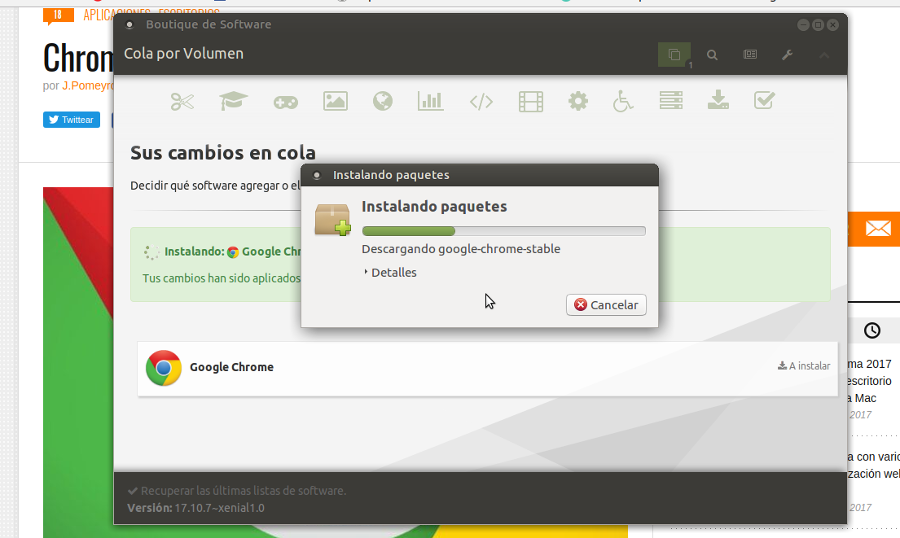
Acabo de leer en Muy Linux que Google Chrome ha mejorado su integración con escritorios Linux; ya era Hora!! Acabo de instalarlo en mi Ubuntu Mate y voy a probarlo.

Por ahora la instalación perfecta, desde el softwate boutique de Ubuntu Mate (hay muchasmás formas de instalarlo). Vamos a ver qué tal se comporta. Dejo captura de pantalla:

Desactivar o activar el touchpad desde la línea de comandos de Linux

Post recuperado de KnowHow…

Desactivar o activar el touchpoud desde la línea de comandos de Linux
Valencia, 09/10/2016, G.B.
En algunos modelos de portátiles -como en uno de los míos- el touchpad o panel táctil es muy sensible y está ubicado de una forma en la que molesta a la hora de escribir con el teclado integrado del portátil. Así, lo ideal es desactivarlo para trabajar tranquilos.

Con la consola o terminal de Linux podemos desactivar o activar el touchpad de nuestro portátil ejecutando unas sencillas órdenes. Los comandos son los siguientes: 

Para desactivar el Touchpad escribiremos:

sudo modprobe -r psmouse 
Y para activar el Touchpad:

sudo modprobe psmouse 
Yo lo he probado en distros Ubuntu Linux 10.04 y 12.04, y en ambas ha funcionado. Eso sí, al reiniciar el equipo vuelve todo a su lugar, es decir, que si has desactivado el touchpad, volverá a estar activo hasta que ejecutes de nuevo la orden.

Estas órdenes deben funcionar también en otras distribuciones Linux, imagino.

Qué es Ready Boost y cómo implementarlo en Linux

ram

Post recuperado de KnowHow…

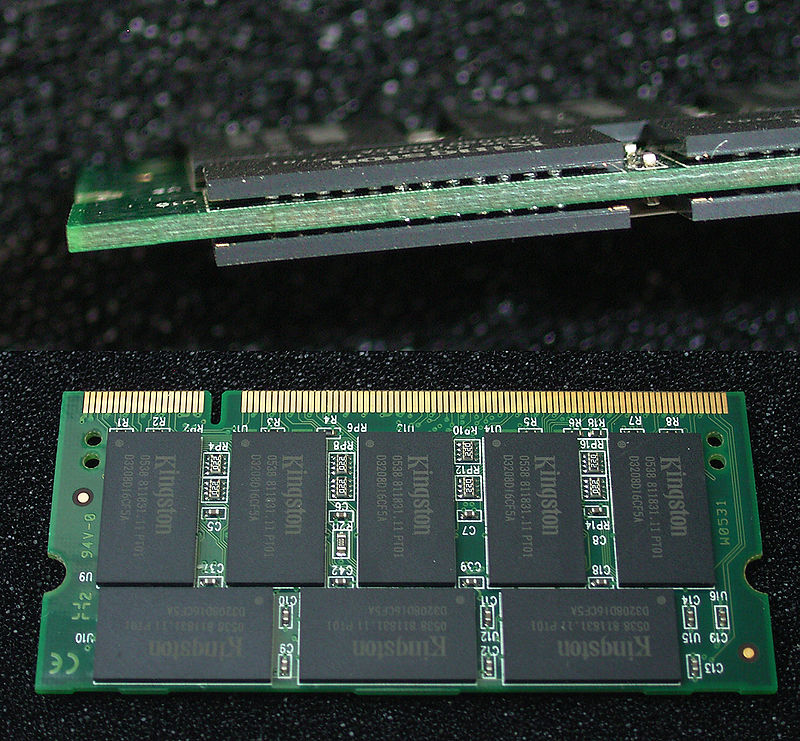
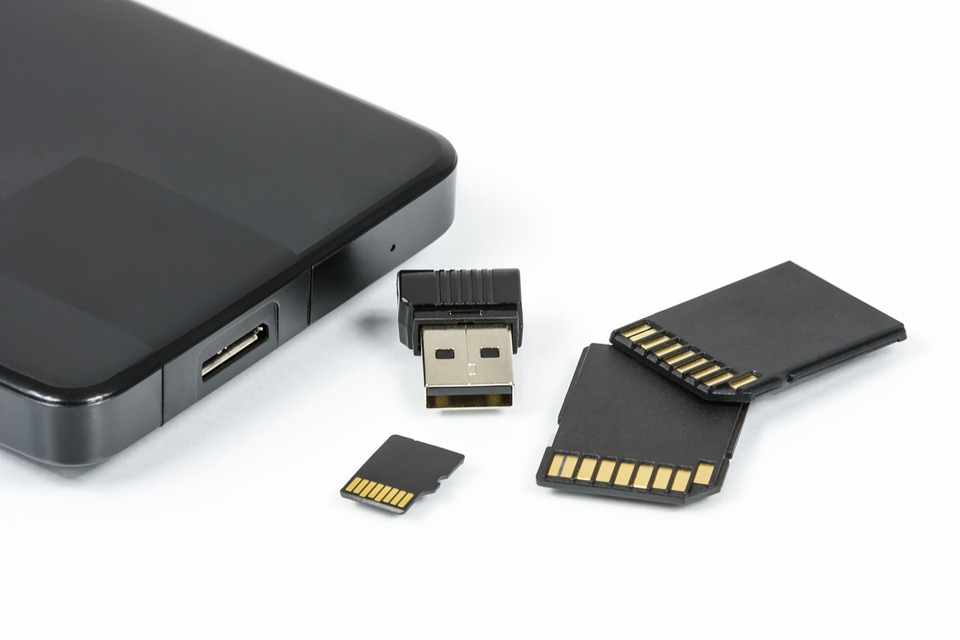
ReadyBoost es una tecnología de caché de disco incluida por primera vez en el sistema operativo Windows Vista. Su objetivo es hacer más veloces a aquellos ordenadores que se ejecutan con el mencionado sistema operativo mediante la memoria flash de memorias USB, tarjetas SD, CompactFlash o similares. Fuente: Wikipedia

Valencia, 18/11/2016, G.B.
Llevo una semana probando la tecnología Ready Boost en un PC con el sistema operativo instalado Windows 7. La verdad es que sí he notado cierta mejora, un aumento de velocidad en el sistema. Me refiero a un PC con características bastante limitadas, en concreto mi ya ‘viejo’  Emachines EL1200. He utilizado un par de memorias o pendrives USB y una tarjeta microSD.

¿Y qué pasa con sistemas GNU/Linux, puede utilizarse una tecnología similar? Pues la verdad es que sí, y también lo he probado. El único inconveniente es que hay que habilitarla cada vez que enciendes el sistema, a menos que crees un script con los comandos adecuados. Eso sí, con menos memoria, el sistema ha reaccionado mejor que en Windows 7.

El sistema operativo en el que lo he probado ha sido un Ubuntu 12.04 y en un PC todavía más ‘viejecito‘. en ambos PCs, la memoria física instalada, la memoria RAM, es de 3 GB y la tarjeta gráfica de ambios está integrada, por lo que hay que restar al menos 128 MB de RAM dedicadas a la gráfica. Los artículos en donde he encontrado los comandos para crear esa ‘memoria adicional’, esa memoria swap externa, son estos:

– How to: ReadyBoost with Ubuntu Linux
– ReadyBoost en Ubuntu Linux

Y estos son los comandos para realizarlo:

1) Insertar la memoria USB, SD, microSD, Flash, etc.

2) Escribir en la consola o terminal:

# umount /media/NOMBRE_USB_O_TARJETA

3) Crear la partición swap:

# mkswap /dev/sdg
(sdg1, sdg2, sdg4, etc.)

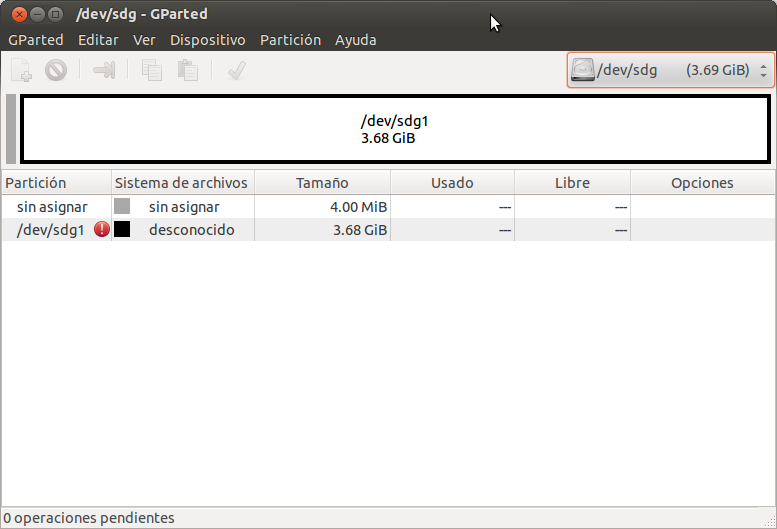
En mi caso, la asignación de la unidad externa es sdg. Podemos averiguarlo, entre otras formas, abriendo el programa de editor de particiones GParted y eligiendo la unidad de nuestra memoria USB, tarjeta SD, etc.

4) Activar la nueva memoria SWAP (memoria de intercambio) con prioridad alta:

# swapon -p 32767 /dev/sdg

5) Para comprobar si funciona y está activa:

# cat /proc/swaps

6) Para desactivarla:

# swapoff /dev/sdg

Y con ello, ya tenemos una memoria ‘intermedia’ más en nuestro sistema GNU/Linux que aumentará sensiblemente el rendimiento de nuestra máquina.

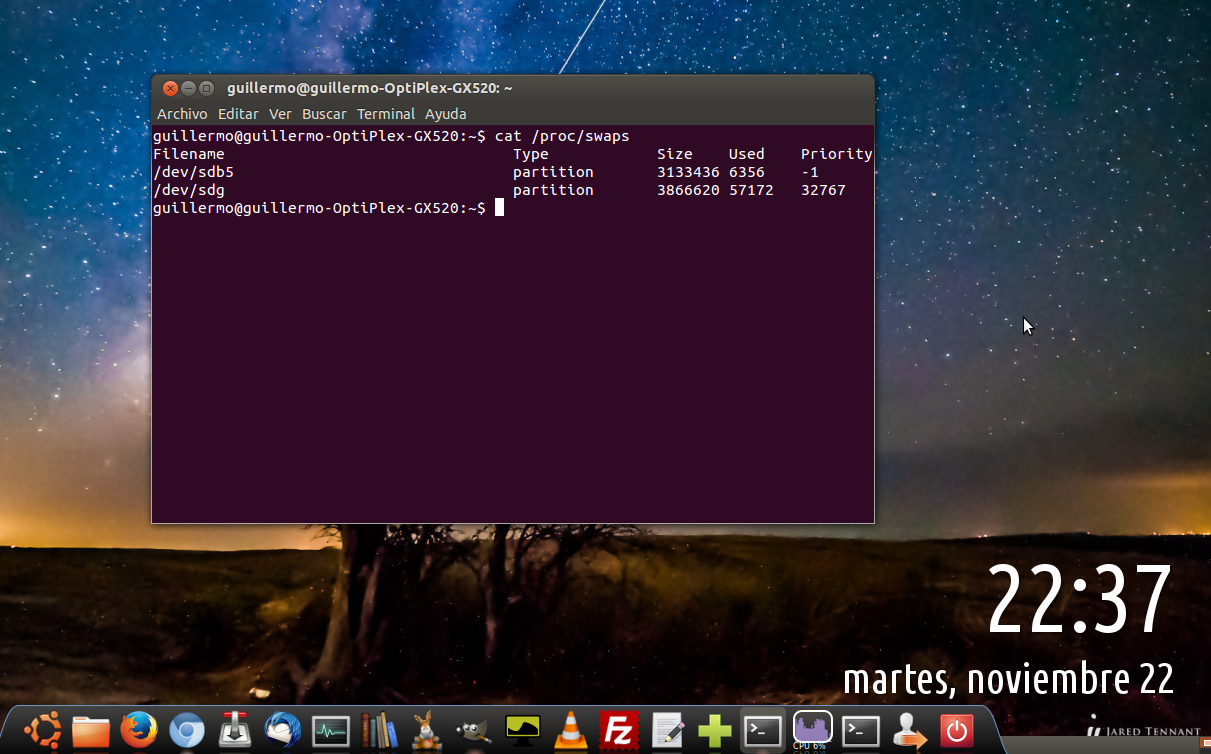
NOTA A POSTERIORI: Dejo una captura de pantalla con la memoria virtual funcionando a la perfección:

Qué es Ready Boost y cómo implementarlo en Linux

El polémico Systemd


Post recuperado de LinuxAll…

Valencia, 04/06/2017, G.B.

Hace ya algún tiempo que escucho y leo sobre Systemd, el sistema de inicio de la mayoría de las distribuciones o distros Linux. Y digo esto porque me he interesado por Devuan, un fork de Debian sin el ‘controvertidodemonio de inicio systemd. La última versión de Debian, Jessie, ha adoptado systemd.
Esta es la descripción de systemd en nuestra querida Wikipedia:

systemd es un conjunto de demonios o daemons de administración de sistema, bibliotecas y herramientas diseñados como una plataforma de administración y configuración central para interactuar con el núcleo del Sistema operativo GNU/Linux. Descrito por sus autores como un «bloque de construcción básico» para un sistema operativo, systemd se puede utilizar como un sistema de inicio de Linux (el proceso init llamado por el núcleo o kernel de Linux para inicializar el espacio de usuario durante el proceso de arranque de Linux y gestionar posteriormente todos los demás procesos). El nombre systemd se adhiere a la convención Unix de distinguir los demonios fácilmente por tener la letra d como la última letra del nombre de archivo. Fuente: https://es.wikipedia.org/wiki/Systemd 

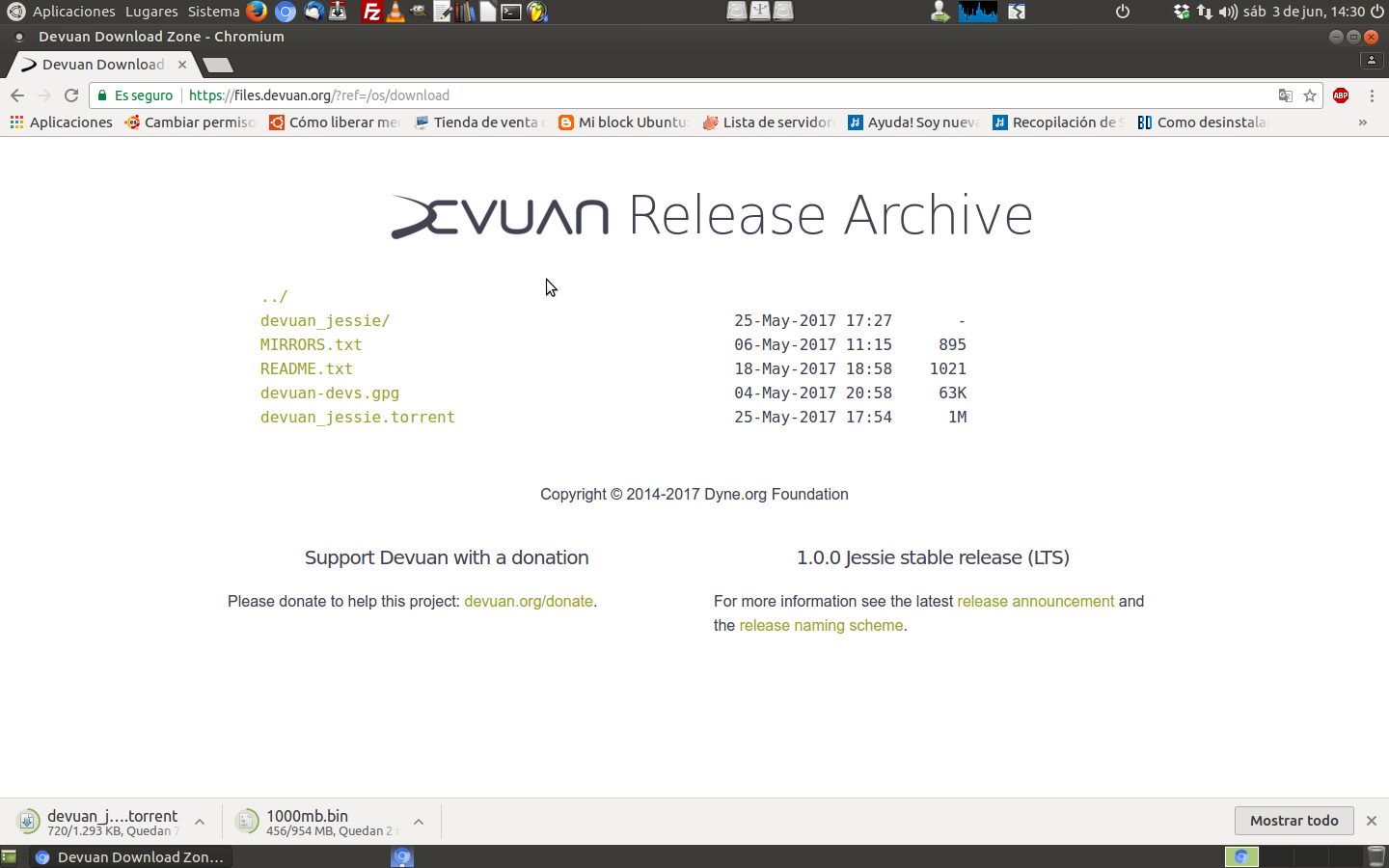
Todavía no he podido instalar Devuan debido a mis escasos conocimientos de Linux y que no he sabido encontrar una ISO para probarlo, pero lo haré! Dejo una captura de pantalla, más que nada por ilustrar este pequeño post:

Añadir más repositorios de software en Ubuntu Mate

Post recuperado de LinuxAll…

Valencia, 16/05/2017, G.B.
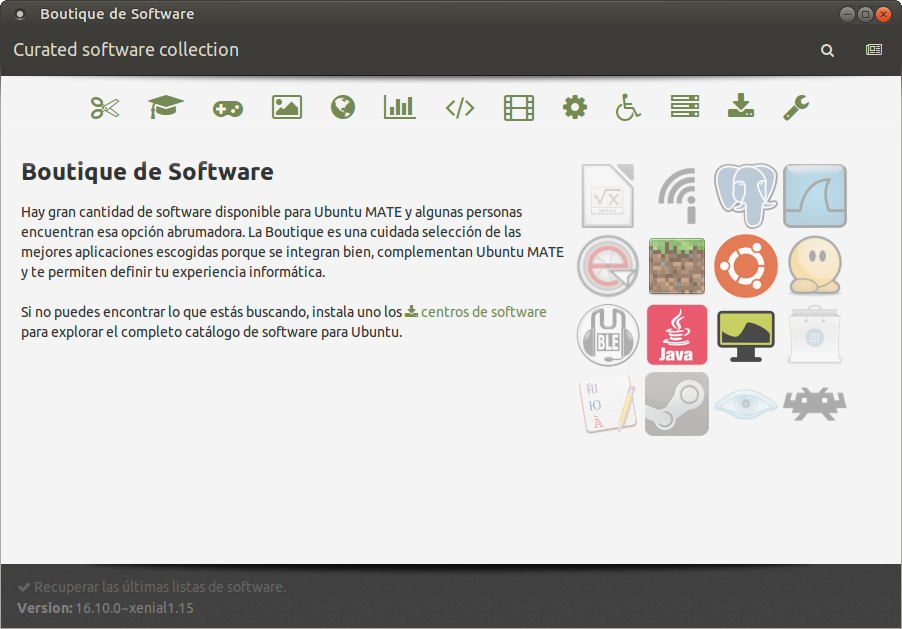
Ubuntu Mate viene por defecto con Software Boutique, un amplio repositorio de software con origen Gnome. Puedes añadir todavía más en el menú  Sistema  – AdministraciónSoftware Boutique y seleccionando la opción «Recuperar las últimas listas de software» (parte inferior izquierda de la ventana de inicio del programa).

Y si no encuentras el software que quieres, categorizado por temática, puedes instalar más centros de software (App Grid, Centro de Software Ubuntu, Gestor de paquetes Synaptic,…) de forma gráfica:

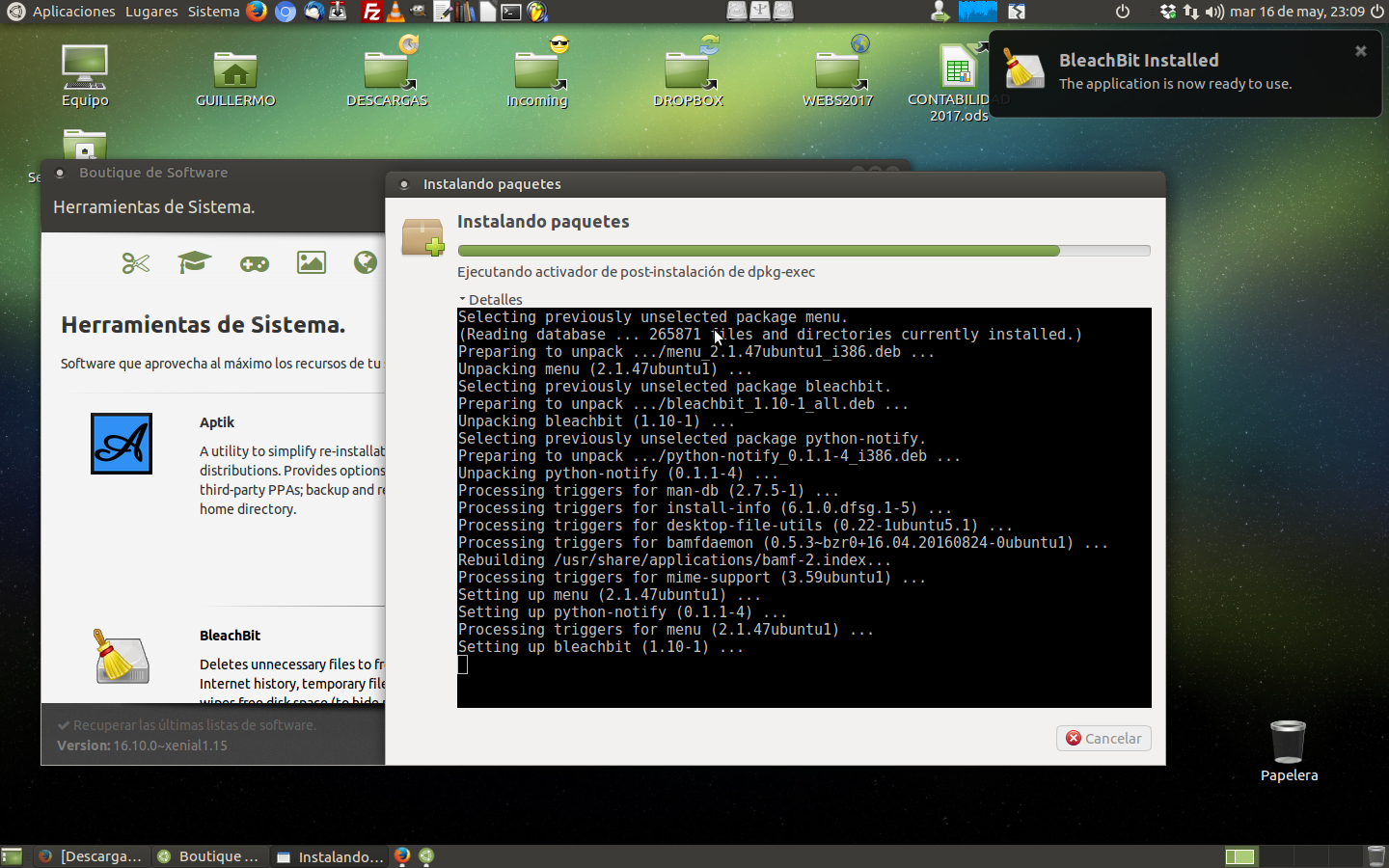
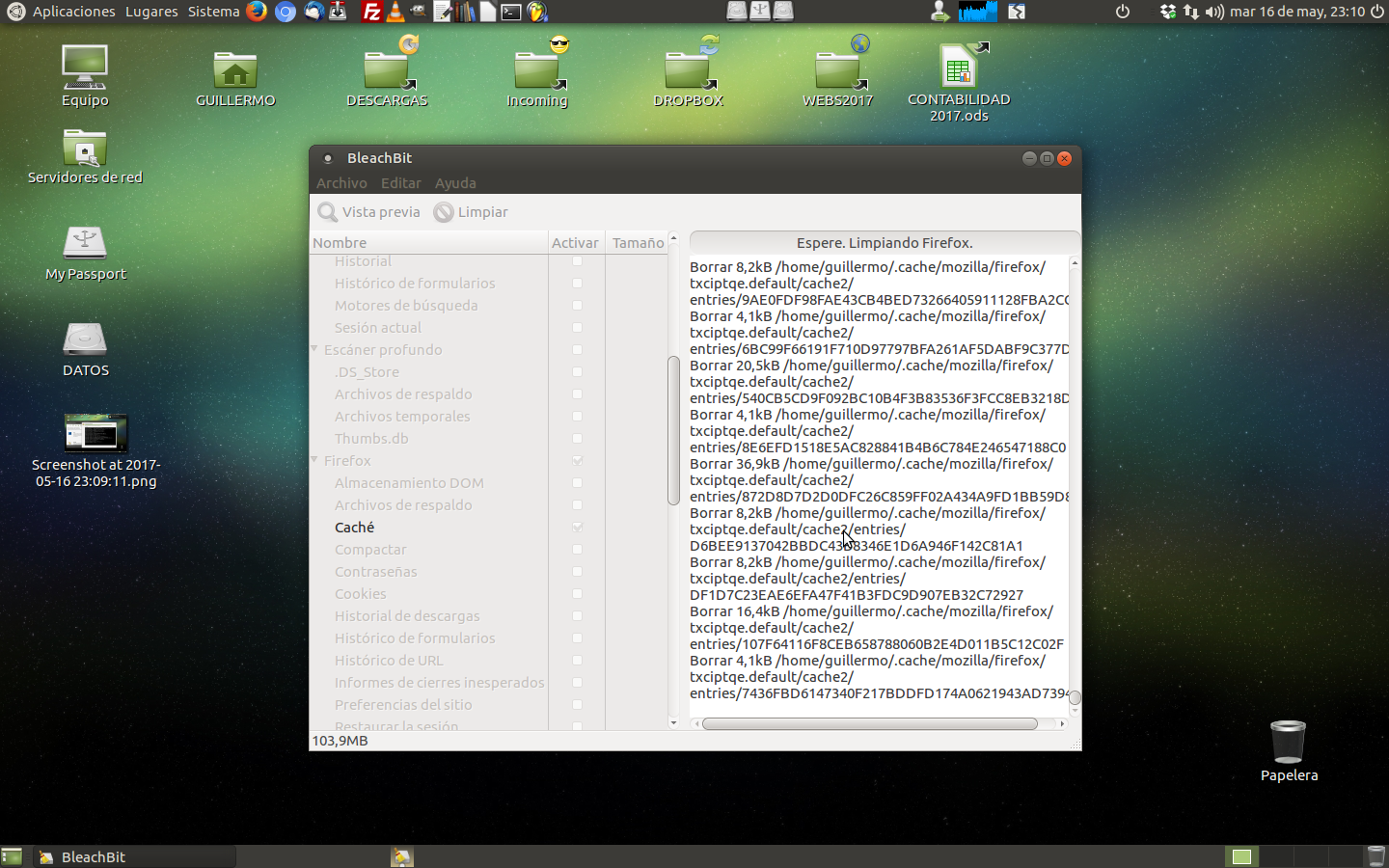
La verdad es que esta distro Linux cada día me gusta más… Os dejo algunas capturas de pantalla, tras la instalación de BleachBit bajo el repositorio de App Grid –uno de los centros de software que puedes instalar en tu sistema con Software Boutique. BleachBit es la correspondencia al programa limpiador para sistemas Windows CCleaner, pero para Linux y lo estoy probando ahora mismo. 
Por cierto, tras instalarlo y limpiar la cache de mis navegadores (Firefox y Chromium) se ha resuelto el problema de enorme retraso a la hora de escribir las etiquetas o tags en los posts de webs en Blogger. Aquí van las capturas y hasta pronto!

Saber la arquitectura de tu ordenador con la terminal: comando uname

Post recuperado de LinuxAll…

Comando uname

Valencia, 14/05/2017, G.B.

Para saber cuál es la arquitectura de tu ordenador (32 o 64 bits), podemos ejecutar una sencilla orden en la consola o terminal de Linux (Crtl + Alt + T):
uname -m
Si el resultado es i686, nuestro sistema corre a 32 bits.

Si el resultado es x86_64, nuestra máquina corre a 64 bits.

Un ejemplo ejecutando uname -m en mi dell Optiplex g520 con Ubuntu Mate 16.04 a 32 bits:

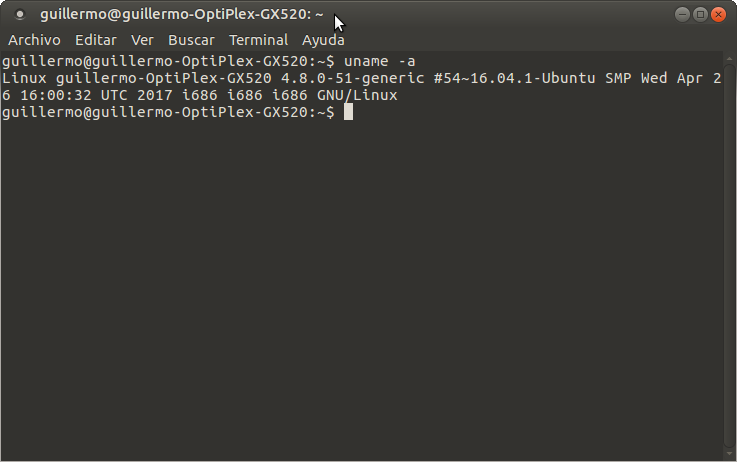
Con el parámetro -a (uname -a), tendremos más información del sistema, incluyendo el sistema operativo o versión de la distro y la versión de nuestro kernel o núcleo Linux.

Otro ejemplo ejecutando el comando uname -a, en la misma máquina:

Montar automáticamente discos duros NTFS al iniciar Ubuntu

Post recuperado de LinuxAll…

Valencia, 15/02/2017, G.B.
Si dispones de varias particiones NTFS en tu disco duro, o varios discos duros NTFS (el sistema de archivo más utilizado en Windows) y quieres que se monten automáticamente al iniciar tu sistema Linux, dispones de un par de programas de administración que puedes instalar desde la consola. Se trata de nfts-3g y ntfs-config.

Una vez instalados ambos programas, podrás acceder a ellos desde el menú Sistema -> Administración y Herramienta de Configuración NTFS o MountManager.

Grabar la terminal con Peek y guardar como un gif animado

Grabar la terminal con Peek y guardar como un gif
Post recuperado de LinuxAll…

Valencia, 15/01/2017, G.B.

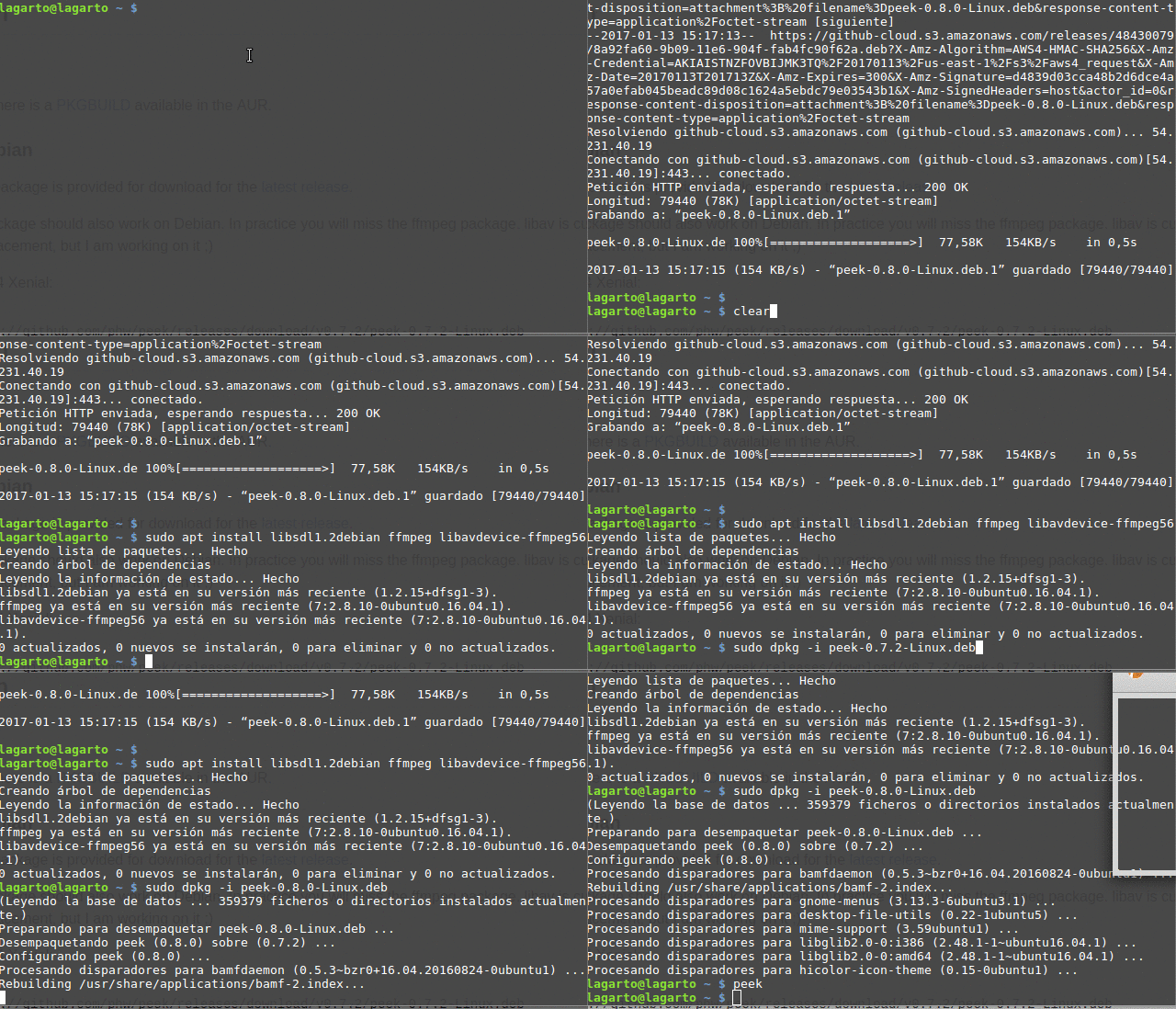
Acabo de leer en el blog DesdeLinux que la aplicación libre Peek te permite grabar el escritorio de tu terminal o consola y guardar el resultado como un gif animado:
Peek es una herramienta de código abierto, escrito en Vala por el aleman Philipp Wolfer, que permite grabar la terminal y generar un gif animado de lo que realizamos en ella.
The new release of Peek, the simple screen recorder for animated GIFs, improves the user experience when finishing the recording and brings some important fixes if Peek was installed into locations other than /usr. Also Peek is now translated into 11 languages.

Lo cierto es que me apetece mucho probar el programa Peek y utilizarlo para ejemplos de este mismo blog, LinuxAll. Adjunto el gif animado del artículo del blog desdelinux:


Yo no he podido hacerlo siguiendo las instrucciones del artículo (todas las opciones!) porque la arquitectura de mi PC (amd64) no es válida para la versión del programa, pero seguro que vosotros podréis. Yo insistiré desde otro PC Intel y reportaré. Hasta pronto!

Descargar Peek (desde github)

Comandos Linux de información del sistema

Post recuperado de LinuxAll…

Valencia, 19/12/2016

En el Blog Desdelinux hay un muy interesante artículo que nos muestra unos ‘cuántos’ comandos GNU/Linux que deberíamos conocer. Además, están bien clasificados. Este es el enlace: http://blog.desdelinux.net/mas-de-400-comandos-para-gnulinux-que-deberias-conocer/
Yo voy a incluirlos en LinuxAll por partes y -siempre que sea posible- con el ejemplo de código, es decir, las líneas de salida. Así, intentaré aprendérmelos todos, o al menos lo intentaré…
Empiezo por los comandos GNU/Linux de información del sistema.

arch mostrar la arquitectura de la máquina
guillermo@guillermo-OptiPlex-GX520:~$ arch
i686

uname -m mostrar la arquitectura de la máquina
guillermo@guillermo-OptiPlex-GX520:~$ arch
i686


uname -r mostrar la versión del kernel usado

guillermo@guillermo-OptiPlex-GX520:~$ arch
i686

dmidecode -q mostrar los componentes (hardware) del sistema
Necesita permisos de superusuario (sudo dmidecode -q) No adjunto resultado porque son muchas líneas de salida mostrando todos los componentes

hdparm -i /dev/sda mostrar las características de un disco duro. Necesita permisos de superusuario (sudo hdparm -i /dev/sda)
/dev/sda:

 Model=ST3200822A, FwRev=3.02, SerialNo=5LJ0Y653
 Config={ HardSect NotMFM HdSw>15uSec Fixed DTR>10Mbs RotSpdTol>.5% }
 RawCHS=16383/16/63, TrkSize=0, SectSize=0, ECCbytes=4
 BuffType=unknown, BuffSize=8192kB, MaxMultSect=16, MultSect=8
 CurCHS=16383/16/63, CurSects=16514064, LBA=yes, LBAsects=390721968
 IORDY=on/off, tPIO={min:240,w/IORDY:120}, tDMA={min:120,rec:120}
 PIO modes:  pio0 pio1 pio2 pio3 pio4 
 DMA modes:  mdma0 mdma1 mdma2 
 UDMA modes: udma0 udma1 udma2 udma3 udma4 *udma5 
 AdvancedPM=no WriteCache=enabled
 Drive conforms to: ATA/ATAPI-6 T13 1410D revision 2:  ATA/ATAPI-1,2,3,4,5,6

 * signifies the current active mode

hdparm -tT /dev/sda realizar prueba de lectura en un disco duro. Necesita permisos de superusuario (sudo):
guillermo@guillermo-OptiPlex-GX520:~$ sudo hdparm -tT /dev/sda
[sudo] password for guillermo: 

/dev/sda:
 Timing cached reads:   1836 MB in  2.00 seconds = 918.58 MB/sec
 Timing buffered disk reads: 178 MB in  3.02 seconds =  58.88 MB/sec

cat /proc/cpuinfo mostrar información de la CPU
(No muestro líneas de salida porque son demasiadas)

cat /proc/interrupts mostrar las interrupciones
(No muestro líneas de salida porque son demasiadas)

cat /proc/meminfo verificar el uso de memoria
(No muestro líneas de salida porque son demasiadas)

cat /proc/swaps mostrar ficheros swap
guillermo@guillermo-OptiPlex-GX520:~$ cat /proc/swaps
Filename Type Size Used Priority
/dev/sdb5                               partition 3133436 165756 -1

cat /proc/version mostrar la versión del kernel
guillermo@guillermo-OptiPlex-GX520:~$ cat /proc/version
Linux version 3.2.0-119-generic (buildd@lgw01-42) (gcc version 4.6.3 (Ubuntu/Linaro 4.6.3-1ubuntu5) ) #162-Ubuntu SMP Tue Dec 6 14:02:25 UTC 2016

cat /proc/net/dev mostrar adaptadores de red y estadísticas

(No muestro líneas de salida porque son demasiadas)

cat /proc/mounts mostrar el sistema de ficheros montado
(No muestro líneas de salida porque son demasiadas)

lspci -tv mostrar los dispositivos PCI
(No muestro líneas de salida porque son demasiadas)

lsusb -tv: mostrar los dispositivos USB
guillermo@guillermo-OptiPlex-GX520:~$ lsusb -tv
/:  Bus 05.Port 1: Dev 1, Class=root_hub, Driver=uhci_hcd/2p, 12M
/:  Bus 04.Port 1: Dev 1, Class=root_hub, Driver=uhci_hcd/2p, 12M
/:  Bus 03.Port 1: Dev 1, Class=root_hub, Driver=uhci_hcd/2p, 12M
/:  Bus 02.Port 1: Dev 1, Class=root_hub, Driver=uhci_hcd/2p, 12M
    |__ Port 2: Dev 3, If 0, Class=HID, Driver=usbhid, 1.5M
    |__ Port 2: Dev 3, If 1, Class=HID, Driver=usbhid, 1.5M
/:  Bus 01.Port 1: Dev 1, Class=root_hub, Driver=ehci_hcd/8p, 480M
    |__ Port 3: Dev 3, If 0, Class=stor., Driver=usb-storage, 480M
    |__ Port 8: Dev 4, If 0, Class=hub, Driver=hub/4p, 480M
        |__ Port 3: Dev 5, If 0, Class=stor., Driver=usb-storage, 480M

date mostrar la fecha del sistema
guillermo@guillermo-OptiPlex-GX520:~$ date
lun dic 19 00:36:59 CET 2016

cal 2016 mostrar el calendario de 2016
(No muestro líneas de salida porque son demasiadas)

cal 12 2016 mostrar el calendario para el mes diciembre de 2016
guillermo@guillermo-OptiPlex-GX520:~$ cal 12 2016
   Diciembre 2016     
do lu ma mi ju vi sá  
             1  2  3  
 4  5  6  7  8  9 10  
11 12 13 14 15 16 17  
18 19 20 21 22 23 24  
25 26 27 28 29 30 31 

date 041217002016.00 colocar (declarar, ajustar) fecha y hora. (Nota para mí: Comprobar formato fecha)

clock -w guardar los cambios de fecha en la BIOS