
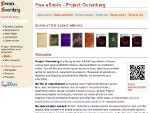
 El Proyecto Gutenberg es una de las iniciativas más ambiciosas de Internet en cuanto a la acumulación del conocimiento escrito. En su archivo nos podemos encontrar todo tipo de documentos antiguos, desde periódicos a mapas, pero sobre todo libros, con más de 40.000 libros…
https://www.gutenberg.org/
Combinar canciones online: Audio Joiner
 La herramienta para unir audio online es totalmente gratuita y permite unir varios archivos de audio en uno solo. Funciona con la mayoría de los formatos de audio.
https://audio-joiner.com/es/
Crear música con Linux
 Excelente artículo del blog Proyecto Pingüino en el que nos resume las distintas opciones que tenemos para crear y editar música en Linux con programas gratuitos y de código abierto, tales como Hydrogen, Audacity, LMMS (Linux Multimedia Studio), Ardour, Rosegarden, Muse, ZynAddSubFX, amSynth…
http://proyectopinguino.blogspot.com.es/2008/08/crear-msica-desde-linux-secuenciadores.html
4Front Piano Module
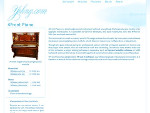 Excelente instrumento virtual gratuito que emula a un piano acústico. «This piano module is neither a sample player, nor synthesized. It’s a hybrid technology, that combines both methods…)».
http://www.yohng.com/software/piano.html
Petrucci Music Library
 Biblioteca musical Ottaviano Petrucci. Partituras musicales gratuitas (free musical scores).
http://imslp.org/
Discografía de David Bowie
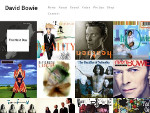 Descripción: Discografía de David Bowie, desde su página oficial, www.davidbowie.com. Mi pequeño tributo…
https://www.davidbowie.com/discography
AudioNautix
 “Free Production Music by Jason Shaw” es una plataforma online pensada para facilitar que cualquier artista pueda compartir su música y, si lo desea, venderla. Además de propuestas de creadores de todo tipo, cuenta con un catálogo amplio de contenido libre y gratuito, disponible para que cualquiera pueda descargarlo.
La idea clave es clara: al utilizar estas piezas en nuevas obras, basta con mencionar correctamente al autor original, respetando así el crédito correspondiente. Una opción interesante para proyectos audiovisuales, creaciones multimedia o cualquier trabajo que necesite música de fondo sin tener que empezar desde cero.
Annie Lennox & David Bowie – Under Pressure + rehearsals
Vídeo en Youtube de Annie Lennox & David Bowie – Under Pressure + rehearsals.
https://www.youtube.com/watch?time_continue=4&v=9wt78vnPucQ Continuar leyendo «Annie Lennox & David Bowie – Under Pressure + rehearsals»
Piccolo Bass – laclavedefa
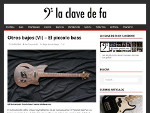 Un interesante artículo y más interesantes todavía vídeos sobre el Piccolo Bass…
Todos los servicios y productos de Google
Descubre todos los servicios y productos de Google. Descubre la familia de productos hechos por Google: búsqueda, maps, traductor, chrome, youtube, chromecast, gmail, adsense, …
https://about.google/intl/es/products/