«Codex WordPress: Update Services are tools you can use to let other people know you’ve updated your blog. WordPress automatically notifies popular Update Services that you’ve updated your blog by sending a XML-RPC ping each time you create or update a post. In turn, Update Services process the ping and updates their proprietary indices with your update. Now people browsing sites like Technorati…«.
https://roadtoblogging.com/wordpress-ping-list-for-quick-indexing/
WordPress en castellano
WordPress es una avanzada plataforma semántica de publicación personal orientada a la estética, los estándares web y la usabilidad. WordPress es libre y, al mismo tiempo, gratuito.
https://es.wordpress.org/
Los shortcodes incluidos en WooCommerce

Post recuperado de KnowHow…
Valencia, 24/04/2016
WooCommerce dispone de varios shortcodes incluidos que podemos utilizar en nuestra tienda online creada con la plataforma gratuita de e-commerce para WordPress. Podemos utilizarlos añadiendo el shortcode a la página que queramos o incluyendo el código PHP, como más nos interese.
WooCommerce comes with several shortcodes that can be used to insert content inside posts and pages. The following shortcodes are inserted into pages upon installation and should not need to be used anywhere else.
El plugin ‘Display Widgets’ de WordPress, ‘comprometido’
Post recuperado de KnowHow…
Valencia, 15/09/2017, G.B.
Hace un par de días que intento actualizar el plugin de WordPress ‘Display Widgets‘ sin éxito. Al principio pensaba que era alguna incompatibilidad con algún otro plugin, pero me pasaba en sitios distintos, con distintas combinaciones de plugins.
He estado apunto de desactivar todos los plugins e ir activándolos uno a uno hasta descubrir cual era el que provocabala stución anómala e WordPress: actualizar un plugin y que te vuelva a ‘pedir’ la actualización del mismo, indefinidas veces…
La verdad es que me he ‘mosqueado’ bastante, pensando que mi ‘sistema’ estaba comprometdo, o que había alguna incompatibildad entre las actualizaciones de plgins (cos, por desgracia, demasiado común). Al final, he dado con un tweet que explica que el problema viene del propio plugin Display Widgets. La solución, por desgracia, es desactivarlo. Es una verdadera lástima, ya que el plugin cumplía muy bien su función.
Os dejo un enlace explicativo al respecto (en inglés):
https://pagely.com/blog/2017/09/malicious-code-display-widgets/
Solución fallo editor visual en WordPress (tinymce)

Post recuperado de KnowHow…
Valencia, 22/10/2016, G.B.
Hace un par de días volví a encontrarme con un error en una web bajo WordPress, en concreto un fallo en el editor visual del CMS. El problema es que no se cargaba el editor visula, solo el editor de texto o HTML.
De vez en cuando suceden estas cosas, estos inconvenientes. ¿La solución y cuál es la causa? Hay varias, tanto soluciones como causas. Puede ser una actualización del WordPress, de plugins o de temas. También pudiera ser un ‘ataque’, aunque eso suele ser mucho menos habitual. En cuanto a las soluciones, paso a comentarlas:
1) Desactivar todos los plugins y ver si se resuelve el problema. Si es así, ir activando uno a uno los plugins hasta comprobar cuál da el error, que generalmente es debido a código JavaScript o su ‘variante’ JQuery.
2) Probar con otro tema o plantilla de WordPress, ya que tras una actualización ‘drástica’, es decir, de todo el sistema de WordPress, puede que tu tema o plantilla instalado no sea compatible con la última versión del CMS o gestor de contenidos
3) Machacar el directorio wp-includes/js/tinymce con la misma versión de WordPress que tienes instalada
4) Esta, que es la que ha solucionado el último error que me he encontrado con la weblog de un amigo, es insertar una pequeña línea de código en el archivo de configuración de tu WordPress (wp-aconfig.php). Desde aquí agradezco la información que he encontrado en este enlace del blog de Aner Barrena.
Yo ya había probado las soluciones mencionadas y alguna más, pero en micaso concreto esa es la que me ha funcionado se trata de añadir la siguiente línea de código en el archivo wp-config.php, ubicado en el directorio raíz de nuestra instalación de WordPress. Aunque la entiendo, nunca se me hubiera ocurrido… Copio y pego del post mencionado:
Solución sencilla: Editamos nuestro wp-config.php y añadimos la siguiente línea
‘define(‘CONCATENATE_SCRIPTS’, false );‘
//LINEA ANTERIOR
if ( !defined(‘ABSPATH’) )
define(‘ABSPATH’, dirname(__FILE__) . ‘/’);//LINEA A AÑADIR
define(‘CONCATENATE_SCRIPTS’, false );
Con eso tendremos solucionado el error. Mil gracias desde aquí al blog http://www.anerbarrena.com/.
Deshabilitar todas las actualizaciones de WordPress
Post recuperado de KnowHow…
Valencia, 26/05/2016, G.B.
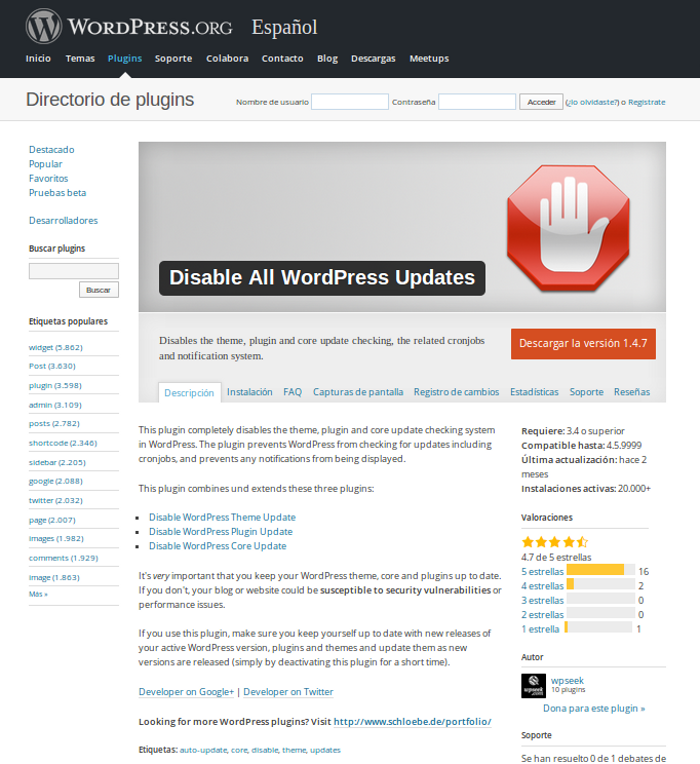
A veces, en algunos casos, es recomendable deshabilitar todas las actualizaciones de WordPress, tanto de plugins como del propio gestor de contenidos. Es una decisión algo complicado, lo sé, ya que ‘abre la puerta‘ a vulnerabilidades o brechas de seguridad. Pero en algunos casos puede ser recomendable tomar esa delicada decisión, como por ejemplo la instalación de un weblog que sabes que literalmente nadie va a actualizar en cuanto a temas o themes, plugins y el propio ‘core‘ de WordPress.
Otro argumento válido es ahorrarte el ‘disgusto’ de ver como una plantilla se va literalmente ‘al garete‘ tras una actualización, como por desgraia he podido comprobarlo con una en concreto en su versión gratuita: Adapt…
Bien, pues ante esos casos, y siendo conscientes de lo que hacemos, existen varios plugins que deshabilitan todas las actualizaciones de WordPress. Uno de ellos es este: Disable All WordPress Updates. Y otro este: Easy Update Manager (que no he probado todavía). Que cada cual los utilice bajo su responsabilidad y solo en caso de ‘extrema’ necesidad. Hasta pronto!
GIGA Slider, otro interesante plugin de WordPress para pase de ‘diapositivas’
Un post rápido…
Valencia, 14/05/2016
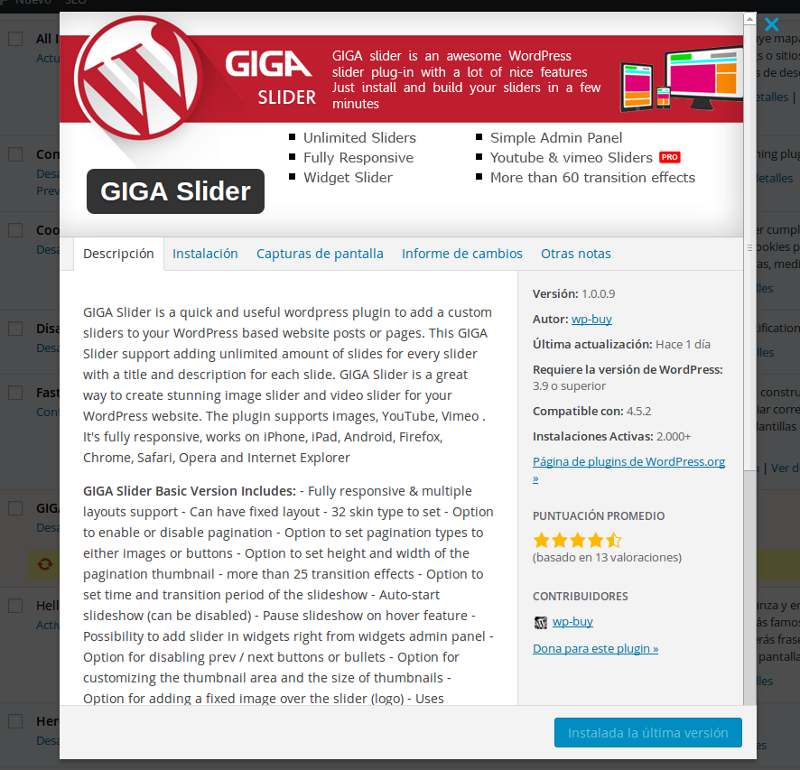
Hay muchos, muchos plugins de WordPress para generar y embeber diapositivas de imágenes e incluso vídeos en nuestra weblog en WordPress. Hoy he probado otro: GIGA Slider, disponible desde el repositorio de plugins de WordPress. Me ha gustado bastante, y eso que he instalado la versión ‘light’ o gratuita…
Como siempre,con la opción comercial (de pago) dispones de más características y ventajas. Aún así, el plugin GIGA Slider te permite en su versión gratuita hacer cosas interesantes, tanto a través del shortcodes para embeber el slide o pase de diapositivas donde quieras (página o entrada), como la posibilidad de insertarlo vía código también donde tú quieras. Seguiré probándolo. Hasta pronto!
GIGA Slider is a quick and useful wordpress plugin to add a custom sliders to your WordPress based website posts or pages. This GIGA Slider support adding unlimited amount of slides for every slider with a title and description for each slide. GIGA Slider is a great way to create stunning image slider and video slider for your WordPress website. The plugin supports images, YouTube, Vimeo . It’s fully responsive, works on iPhone, iPad, Android, Firefox, Chrome, Safari, Opera and Internet Explorer
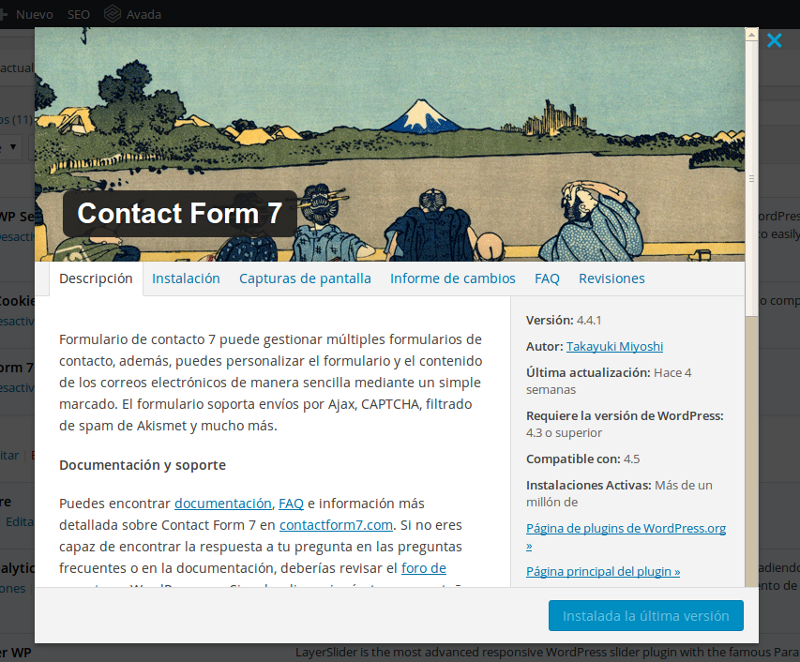
Cuidado con los errores del plugin de WordPress Contact Form 7
Post recuperado de KnowHow…
Valencia, 26/04/2016
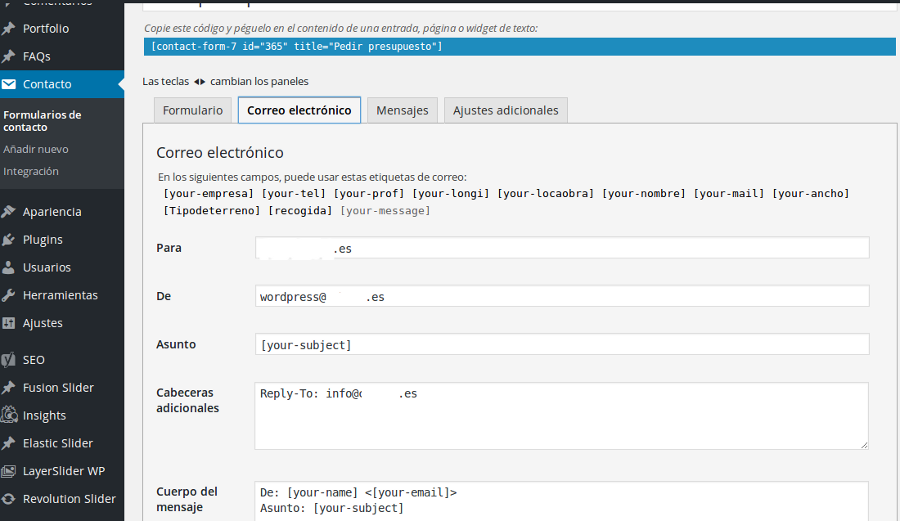
Ya van 3 instalaciones de WordPress en las que he observado errores en el plugin de formulario de contacto Contact Form 7. Creo que es a partir de alguna actualización. Uno de los errores que se nos indica al validar el plugin es un error de sintáxis en la opción Correo electrónico que por defecto muestra [your email]. antes no hacía falta cambiar este valor, si no recuerdo mal. El error impide enviar el formulario de contacto.
Para solventarlo, hay que sustituir la cadena [ypur email] por una dirección de correo. Yo he probado con la de wordpress@dominiodelsitio.com (.es o lo que sea) y ha funcionado correctamente.
Otro de los errores que he observado es que cuando hay más de un formulario de contacto, en el segundo formulario (ya no sé si en el tercero y sucesivos), dentro también de la opción Correo electrónico, en Cabeceras adicionales, hay que sustituir Reply to [your email] por una dirección de correo electrónico de tu dominio, aunque no exista, como por ejemplo wordpress@tudominio.com (.es, etc.). A mí me han funcionado correctamente los formularios de contacto en los dos casos. Recordar que en el primero de los formularios de contacto no he tenido que cambiar la cadena Reply to [your email] en cabeceras adicionales, pero imagino que si lo hacemos tampoco pasará nada.
Espero haberme explicado suficientemente. Adjunto una captura de pantalla (borrando direcciones de correo) con el segundo caso, los dos errores corregidos:
Hasta pronto!
Cada día me gusta más WooCommerce…

Valencia, 19/04/2016
Pues sí, como constato en el titular de este breve post, cada día me gusta más WooCommerce, la plataforma de comercio electrónico gratuita y creada para WordPress, uno -si no el mejor- de los mejores gestores de contenido o CMS actualmente, y desde ya hace unos cuántos años… Y es por ello por lo que quiero iniciar una pequeña ‘subsección’ en este blog personal, rescatado y recuperado, KnowHow.
Así pues, en breve comentaré algunas cosillas sobre esta fantástica plataforma de e-commerce que ya está haciendo ‘sombra’ a otras plataformas más ‘reconocidas’. Y como pequeña ‘intro’, y recordatorio personal, dejo unos enlaces a los úĺtimos plugins de WooCommerce que me han gustado y servido, de mucho! Aquí van:
YITH Woocommerce Zoom Magnifier: plugin gratuito de WordPress para Woocommerce que genera un efecto de lupa o ampliación de imágenes de los productos. Es un plugin gratuito y disponible en el repositorio de WordPress. Requiere,por supuesto, tener instalado el plugin de WooCommerce. Documentación del plugin (en inglés).
Regenerate Thumbnails: Aunque no es un plugin específico de Woocommerce, te será muy útil a la hora de regenerar las miniaturas de los productos de tu tienda online bajo WooCommerce. Disponible también desde el repositorio de WordPress.
Soporte del plugin (en inglés).
Y en breve, más… Hasta pronto!
Plugin para desactivar las actualizaciones de las plantillas de WordPress
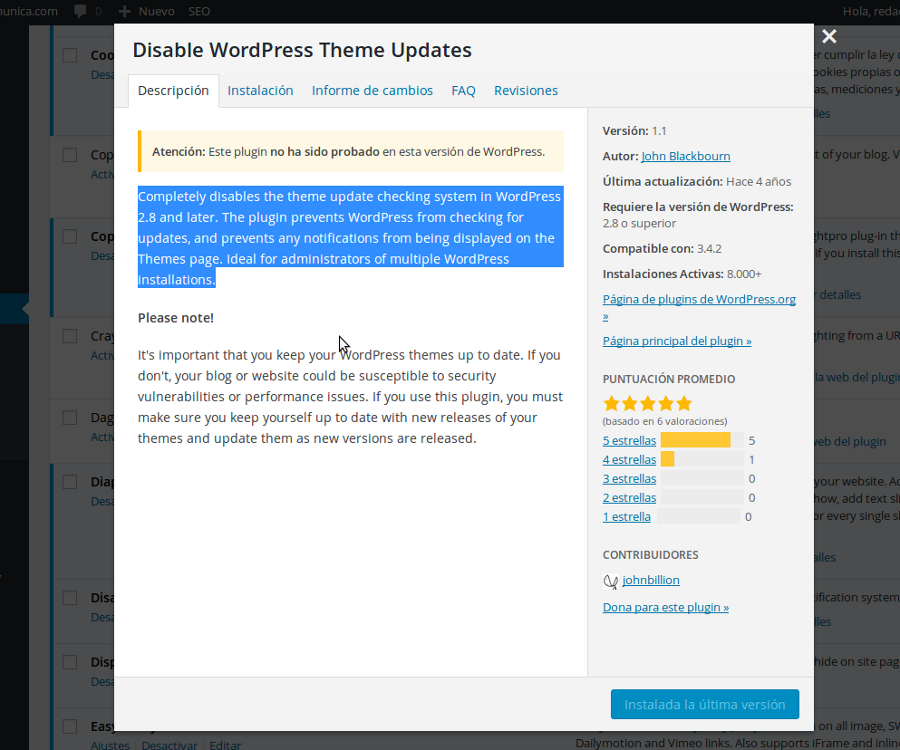
Disable WordPress Theme Updates
Valencia, 11/04/2016, G.B.
Aunque puede hacerse vía código (modificando el archivo functions.php del tema de WordPress que tengáis activo) o creando un tema hijo (Child Theme), un método sencillo y rápido para desactivar las actualizaciones de los temas, themes o plantillas de WordPress es mediante la instalación de un plugin. Yo acabo de probar este: Disable WordPress Theme Updates. Accesible desde el repositorio de WordPress.
Aunque puede hacerse vía código (modificando el archivo functions.php del tema de WordPress que tengáis activo) o creando un tema hijo (Child Theme), un método sencillo y rápido para desactivar las actualizaciones de los temas, themes o plantillas de WordPress es mediante la instalación de un plugin. Yo acabo de probar este: Disable WordPress Theme Updates. Accesible desde el repositorio de WordPress.
Aunque el plugin no se ha actualizado desde hace tiempo, parece ser que funciona, según he podido comprobar hace unos instantes en uno de mis blog bajo WordPress. Otra cosa es que pueda causar alguna incompatibilidad que otra con otras plugins. En principio, y en mi caso, no ha sido así. Probadlo con cautela…
Dejo captura de pantalla: