sudo lshw
Para más información al respecto, visita: www.ezix.org/project/wiki/HardwareLiSter
Sencillo y útil, ¿verdad? Es que LInux es mucho Linux…
Recursos y Utilidades en el directorio de INDAGA.net (2002 – 2019), web de recursos, utilidades y directorio de enlaces
sudo lshw
Para más información al respecto, visita: www.ezix.org/project/wiki/HardwareLiSter
Sencillo y útil, ¿verdad? Es que LInux es mucho Linux…
![]() |
| Shell de Unix. Fuente: Wikipedia |
El Shell es el intérprete de comandos entre el usuario y el sistema operativo. Mediante una serie de órdenes o comandos, los usuarios ponemos con el núcleo o kernel de Linux y, por extensión, con todas las herramientas del sistema operativo.
El programa que se utiliza en la Shell de Linux es generalmente Bash (Bourne again shell), ‘equivalente’ al MS-DOS en los sistemas Windows, pero hay más disponibles(ver el enlace de la Wikipedia sobre Shell de Unix).
![]() |
| Consola gráfica o Terminal en Ubuntu Linux – Linux ALL |
A pesar de lo que pueda parecer en un principio, trabajar con la consola ‘dura y pura’ de Linux no es tan difícil como parece, al menos para realizar tareas sencillas. Cierto es que en una sesión de terminal podemos hacer muchas, muchas cosas…
Iniciar sesión en la terminal o consola sin entorno gráfico
Bien, si queremos empezar a utilizarla la terminal de Linux sin entorno gráfico, simplemente pulsaremos Crtl + Alt + F1 y para volver al modo gráfico, pulsaremos Crtl + Alt + F7.
Los sistemas operativos de GNU(Linux nos permite iniciar hasta 6 sesiones de terminal:
Crtl + Alt + F1 (primera consola)
Crtl + Alt + F2 (segunda consola)
A partir de ahí, utilizaremos los comandos de Linux para realizar las distintas tareas.
![]() |
| Imágenes de terminales en Linux (búsqueda de Google) |
– Shell de Unix (Wikipedia)
– Linux /Shell (es.kioskera.net)
– Consola (shell) (linuxbasico.blogspot.com)
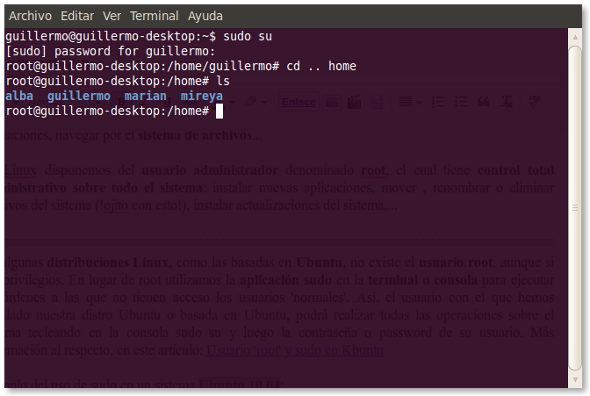
Linux es un sistema operativo multiusuario y cada usuario o grupo de usuarios pueden tener unos determinados privilegios, poder hacer o no hacer determinadas cosas, como instalar programas, abrir aplicaciones, navegar por el sistema de archivos…
Root (raíz en inglés) además es una carpeta muy importante del sistema de archivos de Linux. Ya hablaremos de ello más adelante… Os dejo una captura de pantalla en donde se muestran las carpetas del sistema, en este caso, de un Ubuntu Linux 10.04:
![]() |
| Captura de pantalla carpeta root en un sistema Ubuntu 10.04 – Linux ALL |
TIP para sistemas Ubuntu Linux bajo el entorno gráfico Gnome
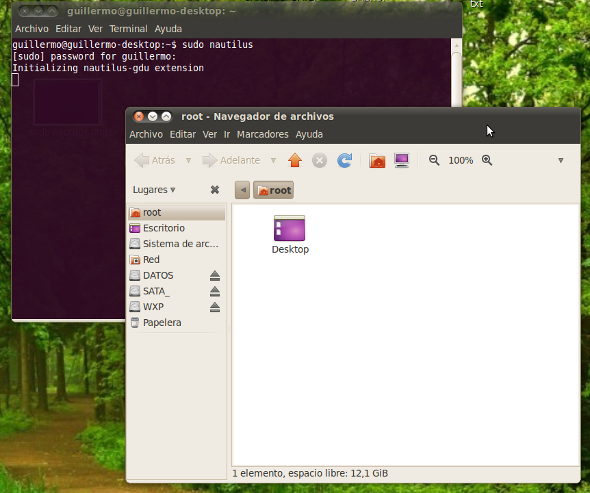
Para navegar de forma gráfica por todas las carpetas del sistema de archivos en Ubuntu bajo el entorno gráfico Gnome, teclea en la terminal sudo nautilus y escribe tu password. Se te abrirá el navegador de archivos Nautilus y podrás acceder a todas las carpetas y sus archivos con privilegios de administrador, de root. Eso sí, ten cuidado con lo que haces porque podrías dejar el sistema dañado. Ejemplo:
Para saber más sobre ROOT en sistemas GNU/Linux, visita:
– root (Wikipedia)
– Habilitar el usuario root en Ubuntu (desdelinux.net)
La versión 7 de la distribución Trisquel GNU/Linux, con nombre en código Belenos (el dios Celta del sol), se ha publicado este mes de marzo de 2015. Belenos es una versión con soporte a largo plazo (LTS Long Term Support) que se mantendrá hasta el 2019. Entre los nuevos paquetes y características relevantes se incluyen:
– Kernel Linux-libre 3.13 con baja latencia y planificación bfq por defecto.
– Escritorio personalizado basado en GNOME 3.12 fallback.
– Abrowser 33 (un derivado libre de Firefox) como navegador por defecto.
– GNU IceCat 31 disponible como opcional para instalar con un solo clic desde la página principal del Abrowser. Completo con muchas características de privacidad adicionales.
– Electrum como cliente de Bitcoin preinstalado.
– Trasladado a formato DVD, ahora con más de 50 idiomas y aplicaciones adicionales.
– Mejoras en la accesibilidad de forma predeterminada.
Fuente: Trisquel GNU/Linux
![]() |
| Fedora Core. Fuente imagen: Wikipedia |
Más información sobre Fedora:
![]() |
| Distribución Ubuntu Linux |
Valencia, 10/01/2015, G.B.
He probado varios plugins de WordPress para crear, mejor dicho, agregar el favicon a tu sitio en este CMS. Uno de los que más me han gustado es Heroic Favicon Generator.
Es un plugin que puedes descargarte desde el propio repositorio de WordPress, así como desde el Escritorio o Dashboard de tu web, sección Plugins -> Añadir nuevo.
Install favicons in a flash with Heroic Favicon Generator. This pugin generates automatically generates favicons using images from you upload or select from the media gallery. Support is provided for all modern favicons and automatic generation of the cross-compatible .ico with multiple embeded sizes.
Heroic Favicon Generator es extremadamente sencillo de utilizar. Te genera a partir de una imagen el favicon de tu sitio en distintos tamaños. tan solo instalar, activar, subir la imagen y listo! Pruébalo; seguro que te gusta.
Valencia, 12/07/2014, G.B.
Valencia, 05/06/2014, G.B.
Si por cualquier motivo o razón te apetece cerrar tu cuenta de Linkedin, la red social enfocada a profesionales, tienes que seguir lo siguientes pasos:
¿Y por qué cerrar una cuenta de Linkedin? Puedes tener varios motivos. El mío ha sido simplemente que no la utilizaba, y ya tengo demasiadas redes sociales que iré cerrando poquito a poco. Es como tener muchas casas y tener que mantenerlas todas ellas, aunque no las utilices. Demasiado desgaste y ‘dolor de cabeza’…
Muchos pensaréis que es un grave error cerrar una cuenta de Linkedin, y seguramente tendrías bastante parte de razón, pero en mi caso concreto, tan solo era una ‘casa abandonada’. Con esto no quiero influir a nadie, ni hacer ‘apología’ del cierre de cuentas sociales, ¿OK? Tan solo es una opción más…
Os pondría capturas de pantalla, pro es que la he cerrado antes de escribir este pequeño post, disculpad. Tenéis toda la información ‘oficial’ en este enlace: Cerrar tu cuenta | Centro de ayuda de Linkedin.
Como ‘contrapartida’ a esta información, os dejo enlace y captura de pantalla para crear una cuenta de Linkedin (‘una de cal y otra de arena…‘):

Saber más sobre la red social: ¿Qué es Linkedin?
Valencia, 31/05/2014, G.B.
Dentro de muy poco, por necesidades del guión, me tocará comprar un nuevo portátil. Mi Acer Aspire 3610 ya tiene más de 8 años y la pantalla está a punto de acabar de romperse, me refiero a la ‘bisagra’. Además, ya ha cumplido su misión más que de sobra. Hace ya algún tiempo estuve buscando opciones, pero por una u otra cosa había dejado el tema abandonado, en ‘by-pass‘…
Bien, ahora creo que tengo que tomármelo más en serio, si no quiero que un día de estos mi viejo portátil me deje sin servicio. Así pues, he estado mirando y buscando de nuevo opciones de portátiles sin sistema operativo o con sistema operativo libre, que sean, a ser posible, las 3 ‘bés’: Bueno, Bonito, Barato. Gracias a un post he encontrado una web que se dedica a la venta de portátiles con sistemas operativos libres. Se trata de este:
Y el que más me ha gustado por ahora de los que he visto es este:
VANT MOOVE i1145
– Precio: 359 euros IVA incluido
– Sistema operativo preinstalado: Ubuntu 12.04
– Procesador Intel Celeron de bajo consumo (tan sólo 17W) a 1,8GHz
– Arquitectura Intel IvyBridge
– Disco duro de 500 GB
– Memoria soDDR3 4 GB ampliable a 16 GB
Todas las características en este enlace:
www.pcubuntu.es/pcubuntu/2572241/vant-moove-i1145.html
Para el precio y las características, me parece una buena opción, aunque seguiré mirando y dejando constancia d elos enlaces en este mismo post. Hasta pronto.