Cómo desbloquear y optimizar una base de datos de phpBB llena en un hosting compartido

El caso de foros.puntocomunica.com

Cuando una comunidad en phpBB acumula actividad durante años, es habitual enfrentarse a un problema técnico en alojamientos compartidos: el bloqueo de la base de datos al superar el espacio contratado. Esta situación impide escribir nuevos registros y deja el foro inaccesible hasta que se libera almacenamiento en el servidor.

Recientemente he solucionado este problema en la base de datos de los foros de Puntocomunica. Veamos los pasos realizados para recuperar el servicio sin perder mensajes ni cuentas de usuario.

Identificar y vaciar las tablas temporales de phpBB

El primer paso para desbloquear la base de datos consiste en entrar a phpMyAdmin y aplicar la operación Vaciar (TRUNCATE) sobre las tablas que guardan datos temporales o regenerables. A diferencia del borrado habitual, la orden TRUNCATE vacía la tabla y libera el espacio de forma directa:

  • Sesiones activas y claves (phpbb_sessions y phpbb_sessions_keys): Acumulan miles de registros de visitantes y bots. Al vaciarlas, el único efecto es que los usuarios conectados deben iniciar sesión de nuevo.
  • Índices y resultados de búsqueda (phpbb_search_results, phpbb_search_wordmatch y phpbb_search_wordlist): Ocupan gran parte del peso de la base de datos. Vaciar estas tablas libera muchos megabytes al instante. Tras recuperar el acceso al foro, basta con entrar al Panel de Administración (Mantenimiento > Índice de búsqueda) para regenerar el índice.
  • Registros de auditoría (phpbb_log): Guarda el historial de acciones administrativas y errores del sistema. Se puede vaciar sin afectar al contenido del foro.

Durante esta limpieza es importante no tocar las tablas principales como phpbb_users, phpbb_topics o phpbb_posts, ya que contienen los usuarios y las publicaciones.

Compactar el espacio con OPTIMIZE TABLE

Una vez vaciadas estas tablas y restablecido el acceso, comprobé que el tamaño total de la base de datos apenas había bajado en el panel del hosting. Esto sucede porque los motores de almacenamiento de MySQL y MariaDB mantienen reservado el espacio fragmentado en el disco.

Para recuperar ese espacio real, ejecuté la sentencia OPTIMIZE TABLE desde la pestaña SQL de phpMyAdmin (también se puede hacer seleccionando las tablas desde la interfaz gráfica):

OPTIMIZE TABLE phpbb_posts, phpbb_topics, phpbb_users, phpbb_log, phpbb_sessions, phpbb_search_wordlist;

Si prefieres optimizar absolutamente todas las tablas de la base de datos de golpe en una única consulta SQL, puedes utilizar la siguiente sentencia con el listado completo:

OPTIMIZE TABLE phpbb_acl_groups, phpbb_acl_options, phpbb_acl_roles, phpbb_acl_roles_data, phpbb_acl_users, phpbb_attachments, phpbb_banlist, phpbb_bbcodes, phpbb_bookmarks, phpbb_bots, phpbb_config, phpbb_config_text, phpbb_confirm, phpbb_disallow, phpbb_drafts, phpbb_ext, phpbb_extensions, phpbb_extension_groups, phpbb_forums, phpbb_forums_access, phpbb_forums_track, phpbb_forums_watch, phpbb_groups, phpbb_icons, phpbb_lang, phpbb_log, phpbb_login_attempts, phpbb_migrations, phpbb_moderator_cache, phpbb_modules, phpbb_notifications, phpbb_notification_emails, phpbb_notification_types, phpbb_oauth_accounts, phpbb_oauth_states, phpbb_oauth_tokens, phpbb_poll_options, phpbb_poll_votes, phpbb_posts, phpbb_privmsgs, phpbb_privmsgs_folder, phpbb_privmsgs_rules, phpbb_privmsgs_to, phpbb_profile_fields, phpbb_profile_fields_data, phpbb_profile_fields_lang, phpbb_profile_lang, phpbb_ranks, phpbb_reports, phpbb_reports_reasons;

Alternativamente, desde la interfaz gráfica de phpMyAdmin puedes seleccionarlas todas de manera masiva bajando al final del listado, haciendo clic en Marcar todas y seleccionando Optimizar la tabla en el menú desplegable.

Limitaciones para automatizar el proceso en hosting compartido

Para evitar que la base de datos vuelva a llenarse, la opción habitual en MySQL consiste en activar el programador de eventos (SET GLOBAL event_scheduler = ON;) y crear una tarea periódica. Sin embargo, en alojamientos compartidos como IONOS, los proveedores restringen los privilegios de superusuario (SUPER) y devuelven el error #1227 - Acceso negado.

Ante esta limitación de permisos en el servidor, las alternativas para el mantenimiento preventivo pasan por configurar tareas externas desde el panel del alojamiento mediante comandos mysqlcheck --optimize (si el plan incluye tareas Cron, que me parece que no…) o realizar limpiezas periódicas de forma manual desde el panel de phpBB y phpMyAdmin.

NOTA: Acabo de encontrar un artículo en el Centro de Ayuda de IONOS al respecto. Lo revisaré.

Instalar un servidor local web en Linux con Apache, PHP y PhpMyAdmin (IV): instalar phpMyAdmin

localhost-phpmyadmin

Instalar phpMyAdmin en un servidor local Linux basado en Debian

Lo primero, antes de la instalación, veamos qué es y para qué sirve phpMyAdmin:

phpMyAdmin: Gestión de Bases de Datos MySQL de forma sencilla
phpMyAdmin es una herramienta de software libre escrita en PHP que permite la administración de bases de datos MySQL (o compatibles, como MariaDB) a través de una interfaz web intuitiva. Su principal función es facilitar la gestión de bases de datos, tablas, campos, relaciones, índices, usuarios y permisos, todo ello sin necesidad de utilizar la línea de comandos.

Con phpMyAdmin, los usuarios pueden realizar tareas comunes como crear, modificar y eliminar bases de datos y tablas, así como importar y exportar datos en diversos formatos (como SQL, CSV y XML). También permite ejecutar consultas SQL directamente y visualizar resultados de manera sencilla.

Es especialmente útil para desarrolladores y administradores de sistemas que buscan una forma eficiente y accesible de gestionar sus bases de datos, haciendo que la administración de MySQL sea más accesible tanto para principiantes como para expertos.

Ahora que ya tenemosnuestro servidor Apache y PHP (versión 8.1 en mi caso) y MariaDB instalados en nuestro servidor local Linux (un Ubunte MATE), vamos a describir los pasos para instalar y poner en marcha el gestor de bases de datos phpMyAdmin:

1. Instala phpMyAdmin

Abre una terminal y ejecuta el siguiente comando para instalar phpMyAdmin:

sudo apt install phpmyadmin

2. Configura la instalación

Durante la instalación, se te pedirá que elijas el servidor web que deseas configurar. Selecciona Apache y presiona `Enter`.

Luego, se te preguntará si deseas usar `dbconfig-common` para configurar la base de datos. Selecciona Sí y proporciona la información de la base de datos cuando se te solicite (nombre de usuario y contraseña de MySQL).

3. Configura Apache para phpMyAdmin

Si no se configuró automáticamente, puedes agregar phpMyAdmin a la configuración de Apache. Abre el archivo de configuración de Apache:

sudo nano /etc/apache2/apache2.conf

Agrega la siguiente línea al final del archivo:

Include /etc/phpmyadmin/apache.conf

Guarda y cierra el archivo (en nano, presiona `CTRL + X`, luego `Y` y `Enter`).

4. Habilita las extensiones necesarias

Asegúrate de que las extensiones de PHP necesarias estén habilitadas. Puedes habilitar las extensiones de MySQL y otras que puedan ser necesarias con los siguientes comandos:

sudo phpenmod mysqli
sudo phpenmod mbstring

5. Reinicia Apache

Reinicia el servidor web para aplicar los cambios:

sudo systemctl restart apache2

6. Accede a phpMyAdmin

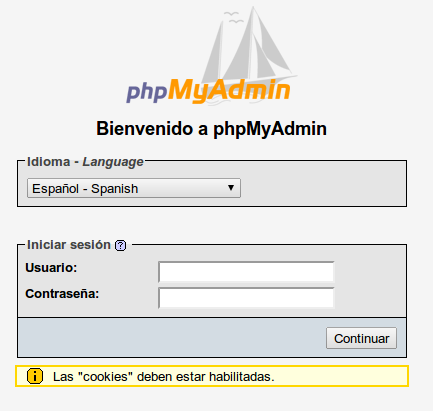
Ahora puedes acceder a phpMyAdmin abriendo un navegador web y yendo a la siguiente URL: http://localhost/phpmyadmin

7. Inicia sesión

Usa el nombre de usuario y la contraseña de MySQL que configuraste durante la instalación para iniciar sesión.

A tener en cuenta:

– Si quieres mayor seguridad, considera cambiar el nombre de usuario y la contraseña de phpMyAdmin y configurar medidas adicionales como la autenticación HTTP.
– También puedes considerar configurar un firewall para proteger tu servidor. En mi caso, al ser un servidor local para desarrollo, para aprender, no lo considero necesario.

phpmyadmin en localhost


NOTA: El «año que viene» seguiremos con más artículos sobre este interesante sistema de gestión de bases de datos. Feliz año!


Resetear contraseña de MySQL en un servidor Linux (basado en Debian)

phpmyadmin - LinuxAll

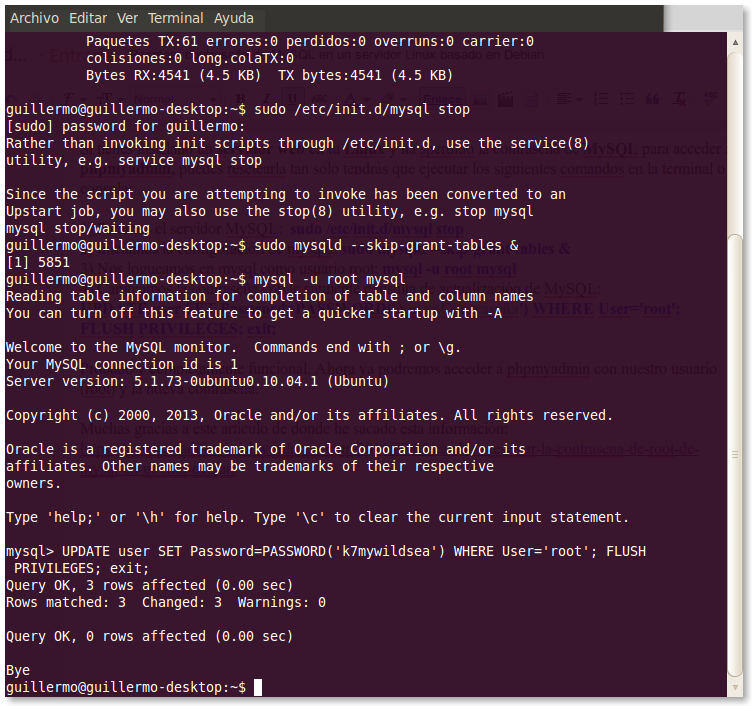
Si tienes instalado un servidor web en tu Linux y has perdido la contraseña de MySQL para acceder a phpmyadmin, puedes resetearla tan solo tendrás que ejecutar los siguientes comandos en la terminal o consola:

1) Paramos el servidor MySQL:  sudo /etc/init.d/mysql stop
2) Iniciamos la configuración de mysqld: sudo mysqld –skip-grant-tables &
3) Nos logueamos en mysql como usuario root: mysql -u root mysql
4) Cambiamos la contraseña con la siguiente consulta de actualización de MySQL:
UPDATE user SET Password=PASSWORD(‘NuevaContraseña‘) WHERE User=’root’; FLUSH PRIVILEGES; exit;
Ahora ya podremos acceder a phpmyadmin con nuestro usuario (root) y la nueva contraseña. Adjunto captura de pantalla del proceso:

Resetear contraseña de MySQL en un servidor Linux (basado en Debian)

Probado y completamente funcional en mi distro Ubuntu (basada en Debian), en la cual he tenido que hacerlo al haber olvidado la contraseña de MySQL que en su día puse en el servidor local instalado en mi Ubuntu.

Muchas gracias a este artículo de donde he sacado esta información:
https://lamaquinadiferencial.wordpress.com/2011/07/05/cambiar-resetear-la-contrasena-de-root-de-mysql-en-ubuntu-debian/ (me ha gustado mucho ese blog…).