
De vuelta en Indaga.net…
Doom tiene más de 30 años y todavía engancha. Si nunca lo has jugado o quieres revivirlo en tu PC con Linux, vamos a ver cómo instalarlo en Ubuntu es más sencillo de lo que parece, aunque el camino tiene alguna que otra trampa... En este post te explico paso a paso cómo dejarlo funcionando con GZDoom y Freedoom2, dos herramientas gratuitas y legales, sin necesidad de comprar nada ni tocar archivos del sistema.
Instalar GZDoom
sudo snap install gzdoom
Conseguir el WAD (datos del juego)
GZDoom necesita un archivo WAD para funcionar. La opción gratuita y legal es Freedoom2:
wget https://github.com/freedoom/freedoom/releases/download/v0.13.0/freedoom-0.13.0.zip
unzip freedoom-0.13.0.zip
Copiar el WAD al directorio correcto
El snap de GZDoom está aislado y solo puede acceder a su propia carpeta, así que hay que copiar el WAD ahí dentro:
mkdir -p ~/snap/gzdoom/current/.config/gzdoom/
cp freedoom-0.13.0/freedoom2.wad ~/snap/gzdoom/current/.config/gzdoom/
Confirma que se copió correctamente antes de continuar:
ls ~/snap/gzdoom/current/.config/gzdoom/
Lanzar el juego
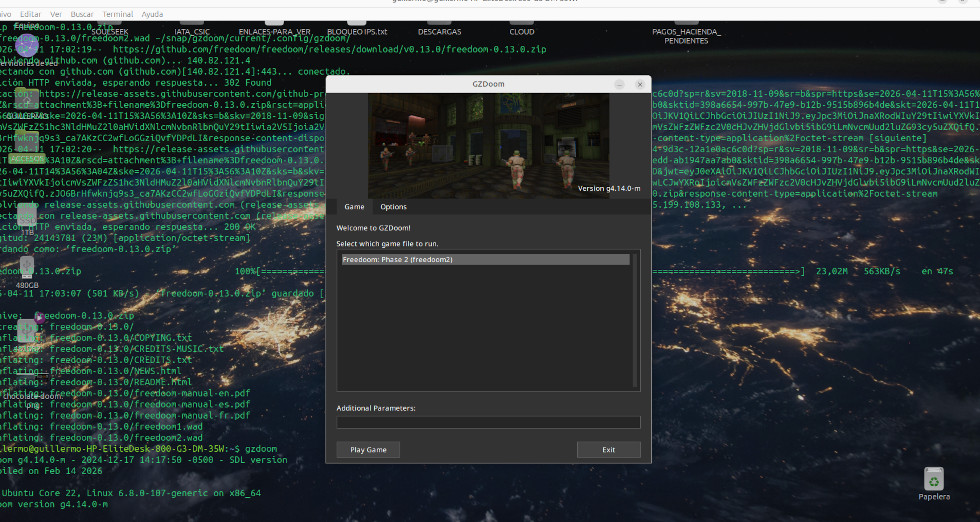
gzdoom
Verás varios mensajes de advertencia sobre appmenu-gtk-module, canberra-gtk-module y Qt session — son completamente inofensivos, ignóralos.
Errores comunes
- Los archivos
.wadde chocolate-doom pueden ser directorios, no archivos reales — no sirven. - Siempre verifica con
lsque el WAD se copió correctamente antes de lanzar el juego. - El snap no puede acceder a carpetas fuera de
~/snap/gzdoom/, así que no sirve de nada poner el WAD en otra carpeta.
Controles básicos
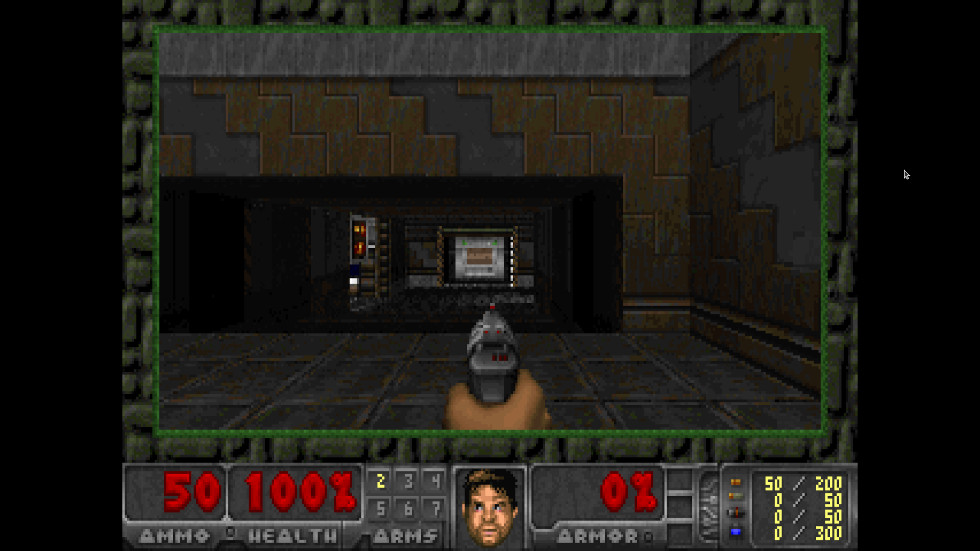
El movimiento se hace con WASD — cuatro teclas del teclado: W para avanzar, A para moverse a la izquierda, S para retroceder y D para moverse a la derecha. Es el esquema estándar en casi todos los juegos de PC.
Para el resto de acciones: el ratón apunta, el click izquierdo o Ctrl dispara, Space o E abre puertas y activa palancas, y Tab abre el mapa.
Para salir del primer nivel, busca el cartel EXIT y camina sobre el suelo marcado debajo de él.